Где найти лицензионный ключ Битрикс
Зайдите в административную панель сайта под учётной записью администратора — по адресу вашсайт.рф/bitrix.
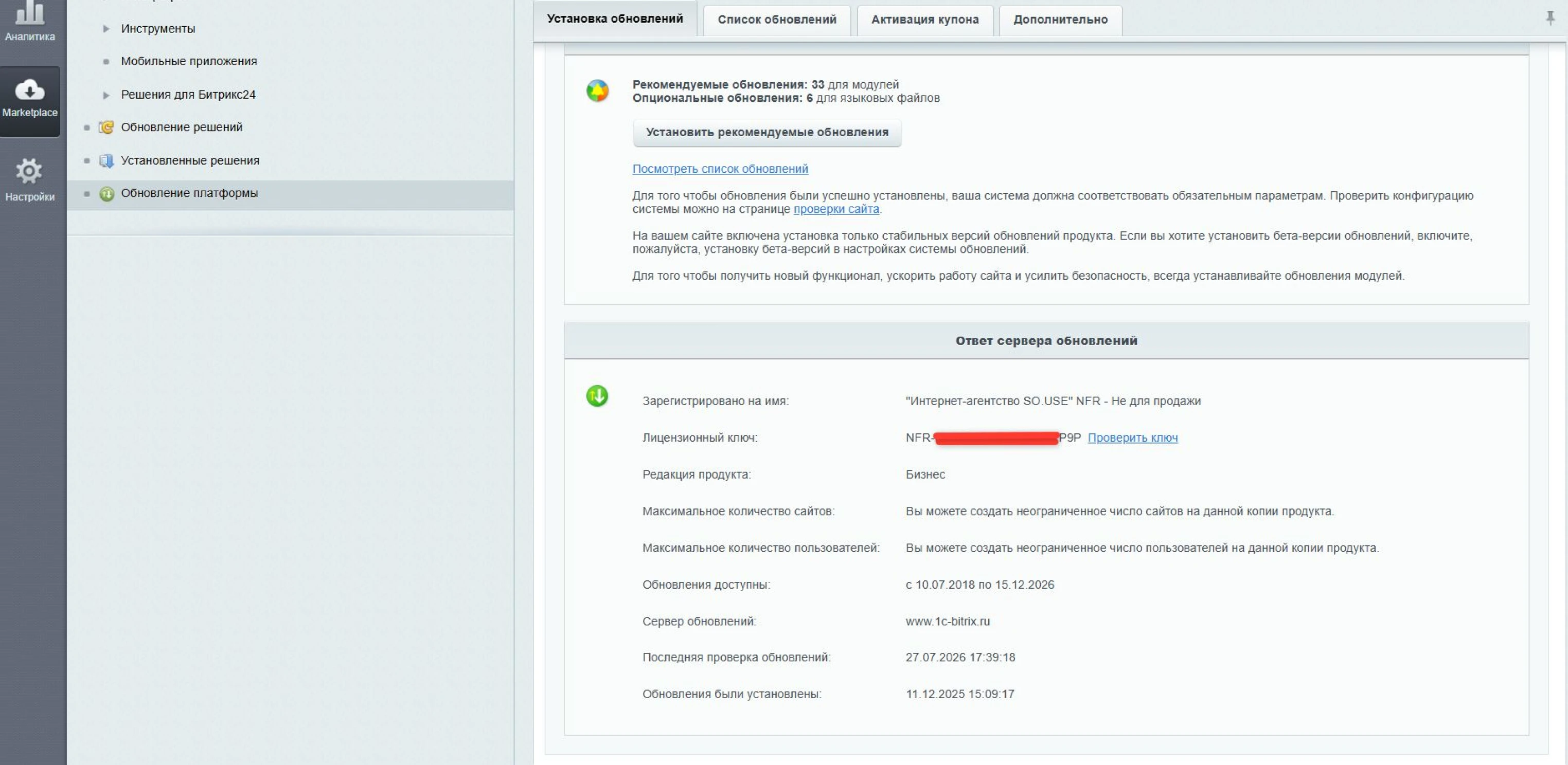
В левом меню откройте раздел Marketplace → Обновление платформы.
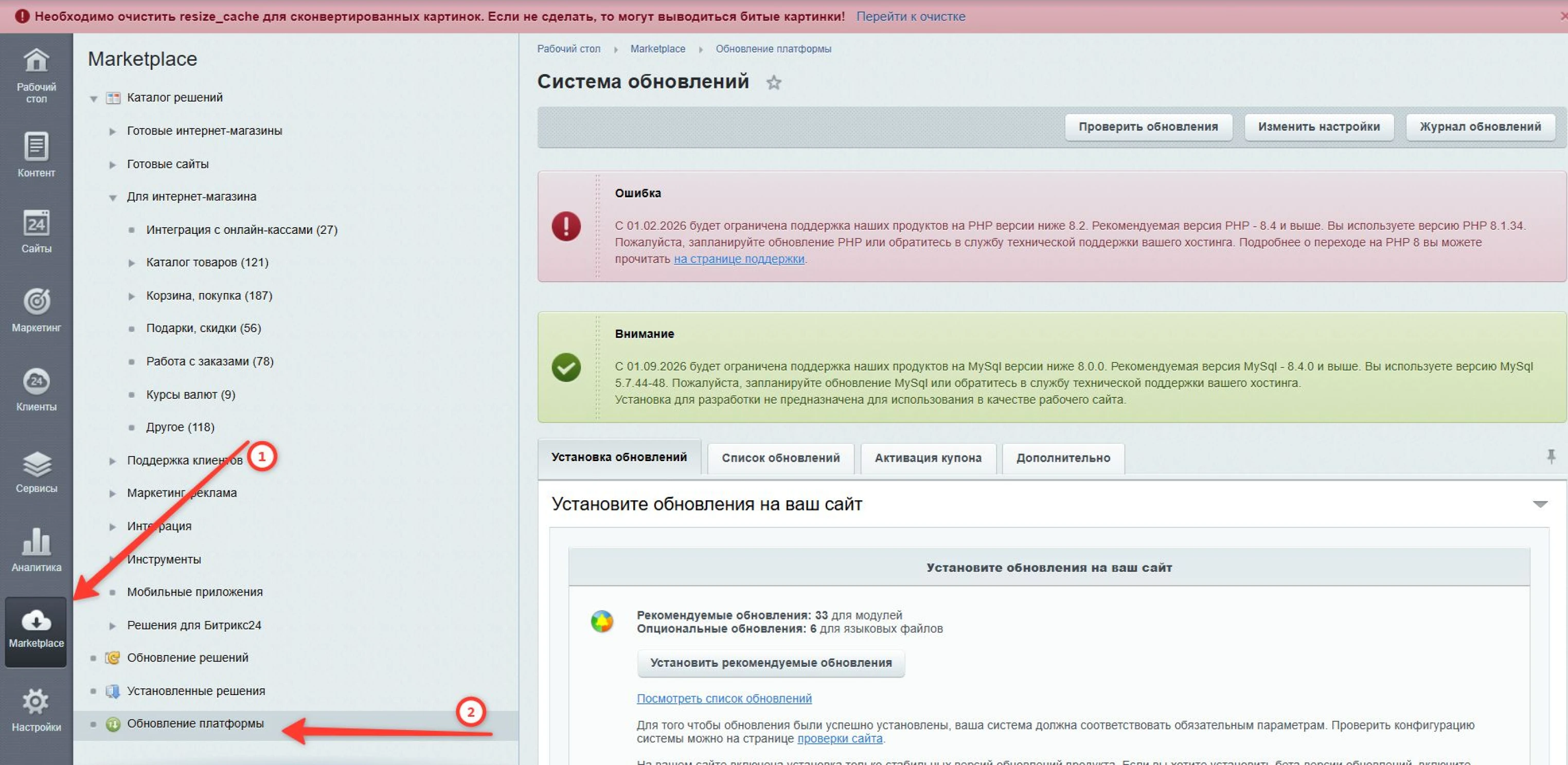
Перейдите на вкладку «Управление обновлениями» и пролистайте страницу вниз. В строке «Лицензионный ключ» вы увидите ключ вашего решения.
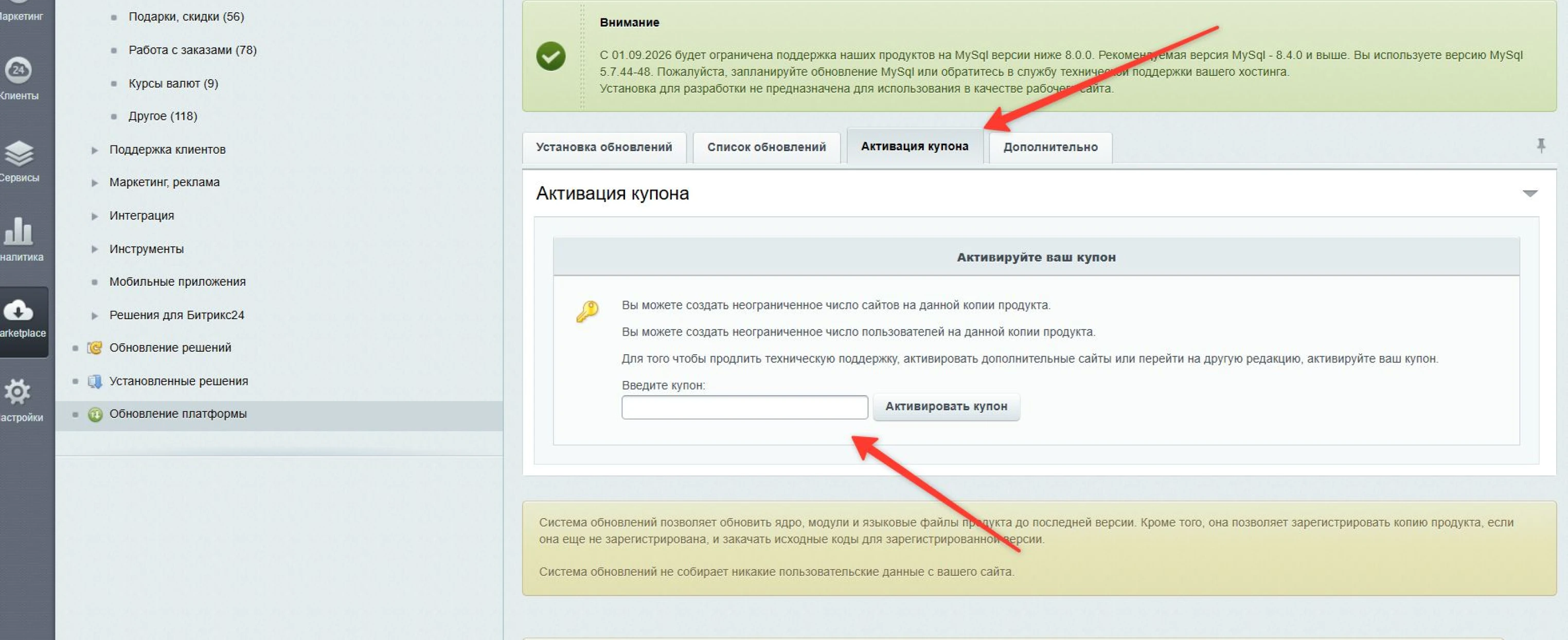
Активация купона на продление
Получили купон на продление? Активируйте его в том же разделе: «Marketplace» → «Обновление платформы» → вкладка «Активация купона». Введите номер купона в поле и подтвердите активацию.
Ошибка «Лицензия не найдена» — как исправить
При проверке обновлений может появиться ошибка вида «Лицензия не найдена»:
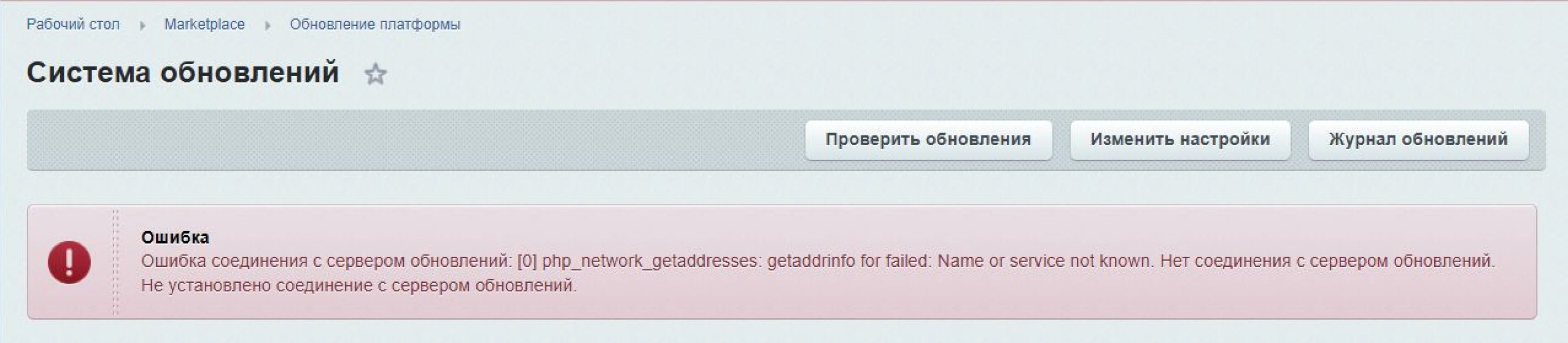
Чаще всего причина в том, что в поле «Имя сервера, содержащего обновления» указан неверный адрес — сайт не может обратиться к серверу и проверить ваш ключ.
Раньше Битрикс использовал адрес www.bitrixsoft.com, но с 2025 года сменил его на www.1c-bitrix.ru. Если у вас остался старый адрес — обновления и проверка ключа работать не будут.
Что нужно сделать:
В административной панели откройте «Marketplace» → «Обновление платформы» и нажмите «Изменение настроек».
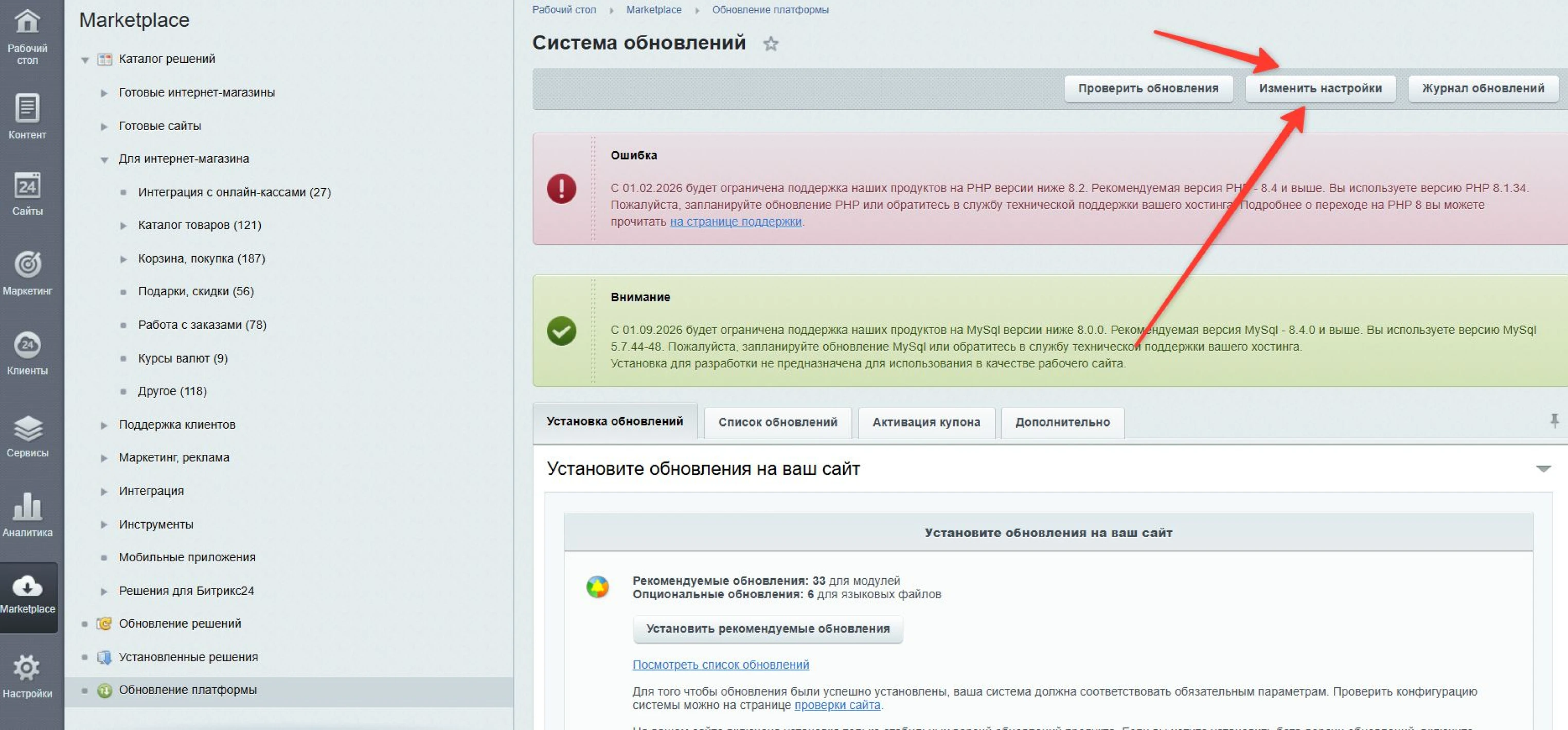
В открывшемся окне в строке «Имя сервера, содержащего обновления» замените старый адрес на новый и нажмите «Сохранить».
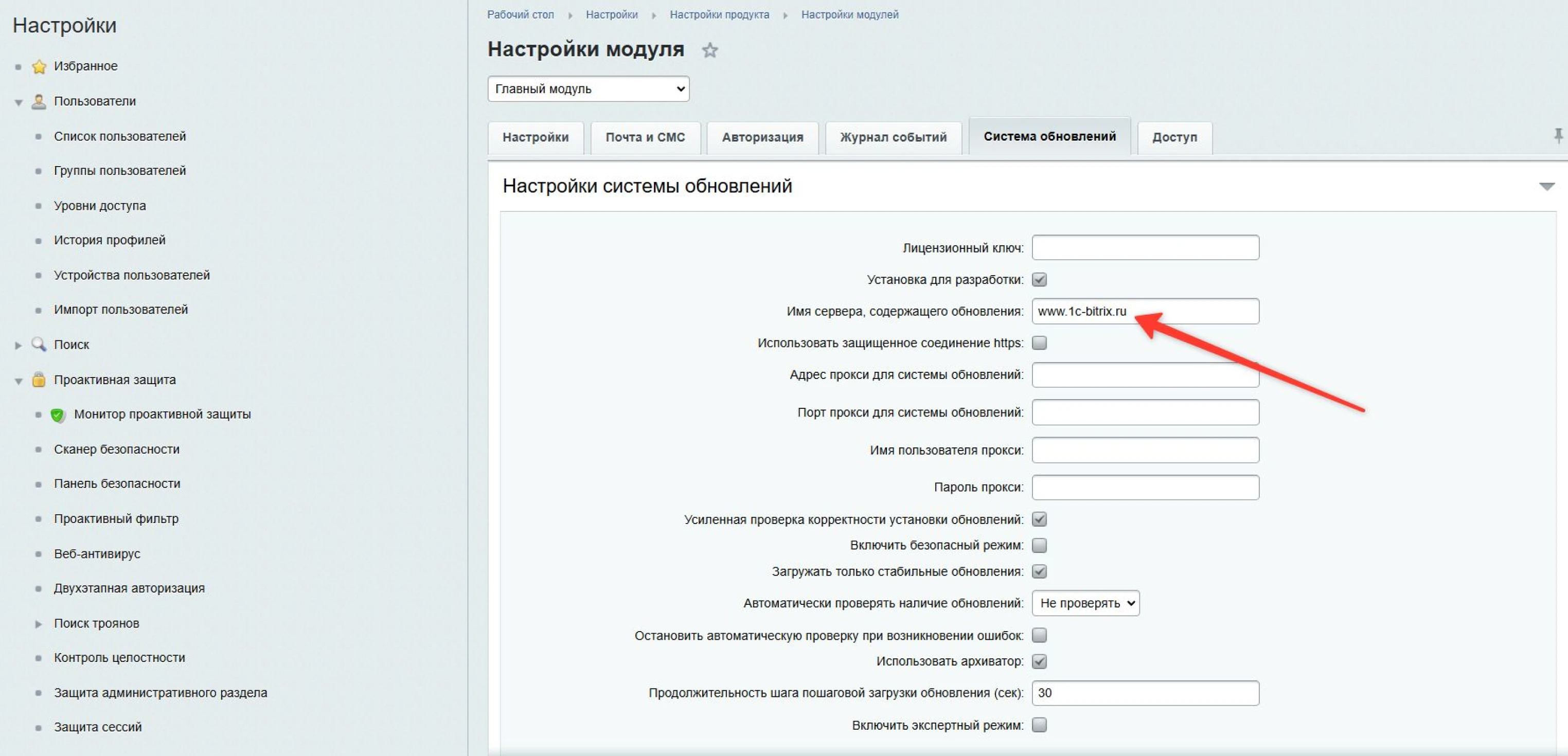
После сохранения снова запустите проверку обновлений — ошибка «Лицензия не найдена» должна исчезнуть.
Доступ в административную панель
Иногда для работ над сайтом нужно выдать доступ подрядчику. Вот как создать нового пользователя-администратора.
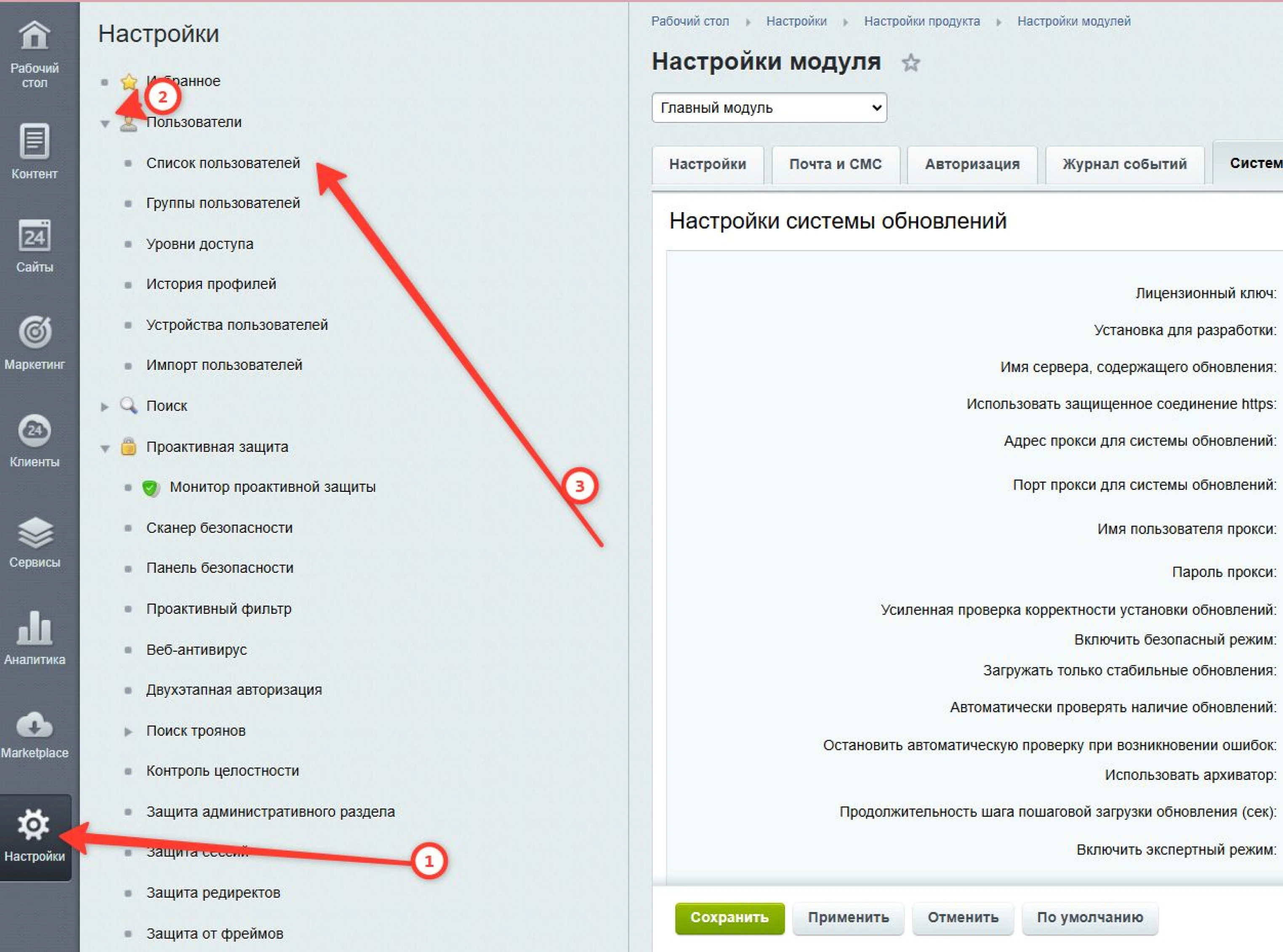
В административной панели откройте «Настройки» → «Список пользователей».
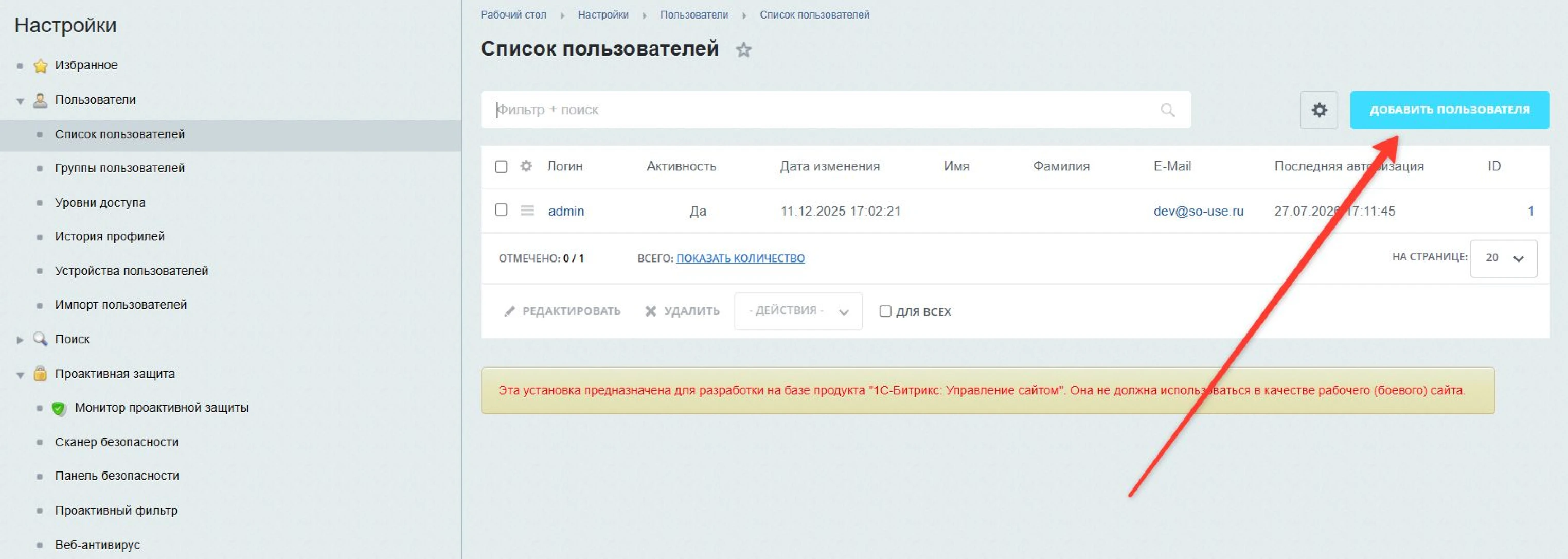
Нажмите «Добавить пользователя».
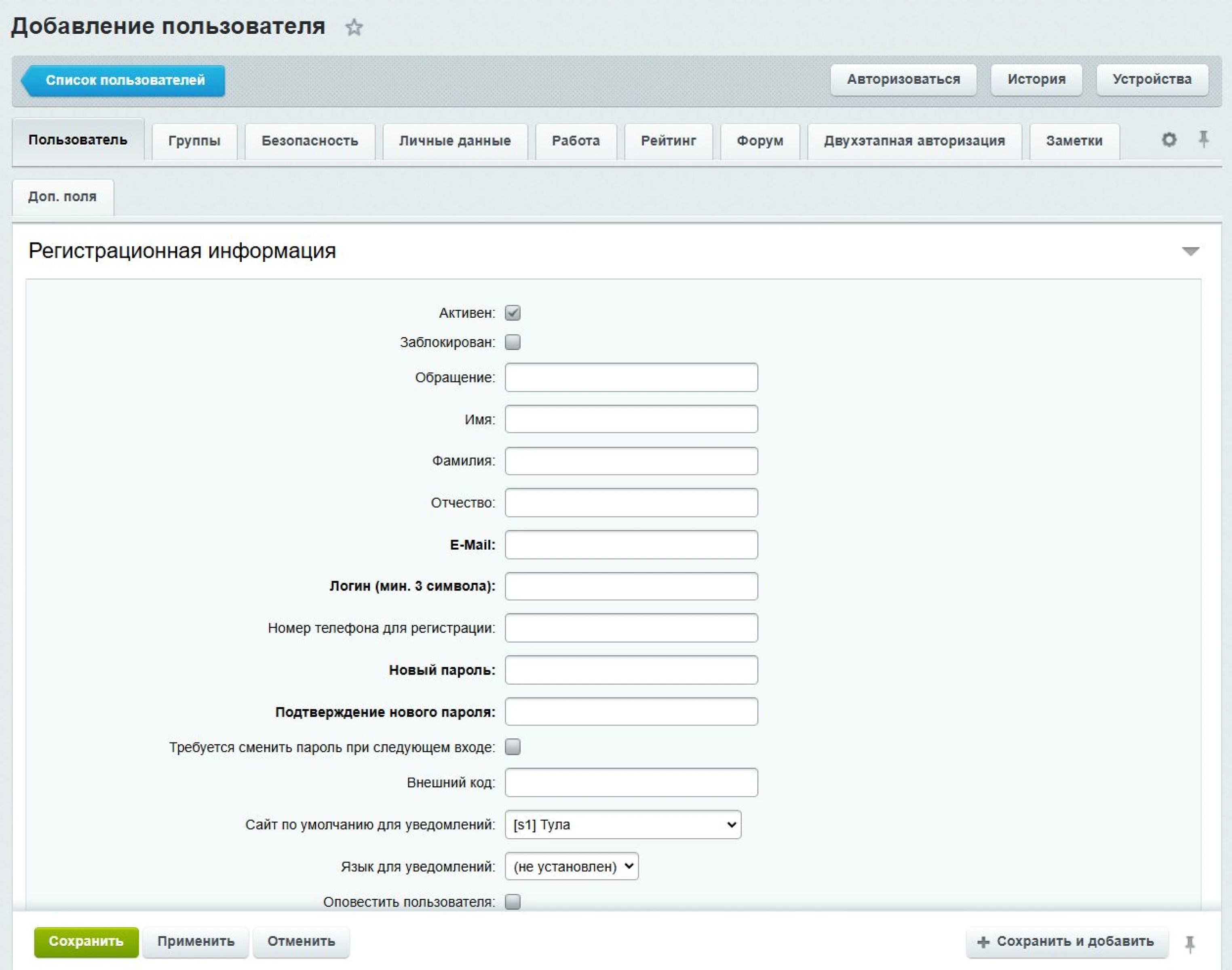
На вкладке «Пользователь» заполните отмеченные поля. Если хотите выдать доступ нам — укажите почту dev@so-use.ru.
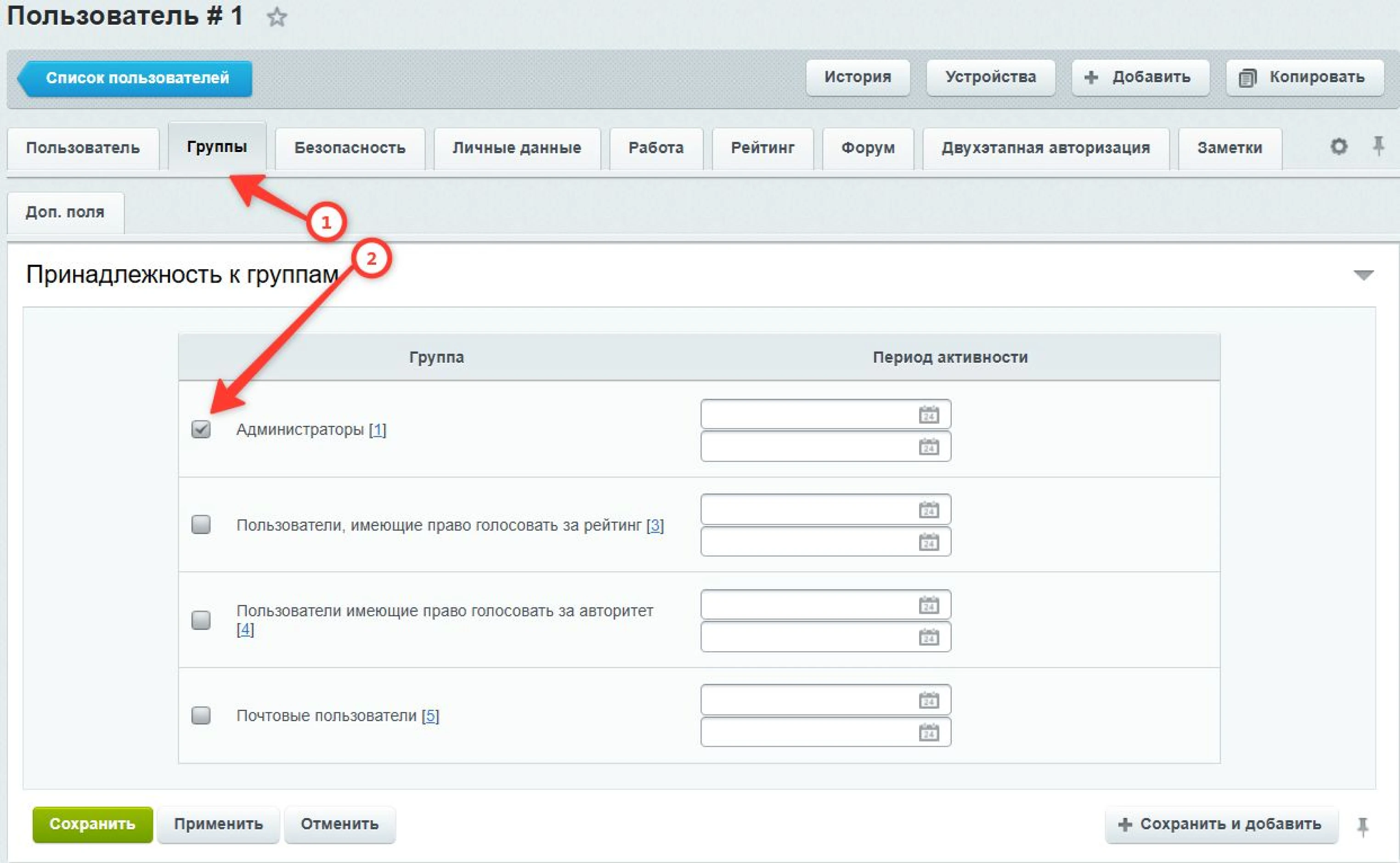
Перейдите на вкладку «Группы», отметьте группу «Администраторы» и нажмите «Сохранить».